Tarkempi esittely

Tehtävät: työjono suunnitelman rinnalla

Pidä mallia koskevat kysymykset, päätökset ja muutospyynnöt samassa työtilassa mallin kanssa, kytkettyinä juuri niihin objekteihin, joihin ne liittyvät.

Tehtävien puunäkymä jaettuna uimaratoihin Order Capture, Fulfilment ja Billing: epic, sen käyttäjätarina ja tehtävä sekä ominaisuuksia, bugi ja muita tehtäviä; kullakin tila, prioriteetti ja vastuuhenkilö
Yleiskuva

Avoimet kysymykset siellä, missä suunnitelmakin on

Jokainen työkohde voidaan kytkeä objekteihin, joihin se vaikuttaa, ja jokaisella niistä näkyy siihen kytketty työ.

Tietovaraston määrittely synnyttää työtä: määritelmä vahvistettavaksi liiketoiminnan kanssa, lähde–kohde-mäppäys tarkistettavaksi, lataussääntö sovittavaksi, muutospyyntö tuotantoonoton jälkeen. Usein tämä työ on erillisessä työnhallintatyökalussa, irrallaan suunnitelmasta, jota se koskee.

Model One pitää työn ja suunnitelman yhdessä. Työkohde kytketään niihin entiteetteihin, suhteisiin, alimalleihin, käsitteisiin, graafimalleihin, tietovirtakaavioihin, tietosanaston termeihin ja fyysisiin malleihin, joita se koskee, ja jokainen niistä listaa liittyvät tehtävänsä ja näyttää merkissä avointen tehtäviensä määrän. Puu-, taulu- ja listanäkymä näyttävät saman työjonon, joten toteutusvastaava ja mallintaja voivat kumpikin työskennellä haluamallaan tavalla.

Työkohteet tietävät myös, mitä ne muuttivat. Kukin valitsee työkohteen, jota on työstämässä, ja hänen mallimuutoksensa kirjautuvat sen alle, joten työkohde luettelee kaiken, mitä se muutti, ja epic kaiken, mitä sen työkokonaisuus muutti. Juuri tätä Environments-välilehti siirtää TESTiin ja PRODiin, valmis työkokonaisuus kerrallaan.

Se on mallinnuksen työjono, ei yrityksesi työnhallintatyökalun korvaaja: siinä ei ole sprinttejä, burndown-kaavioita eikä synkronointia Jiran tai Azure DevOpsin kanssa. Työkohteen linkin voi liittää kumpaan tahansa, ja se avaa juuri kyseisen kohteen kaikille, joilla on pääsy projektiin.

Läpikäynti

Mallinnustyö hallintaan kuten muukin työ

Viisi vaihetta kysymyksen esittämisestä siihen, että näet suoraan mallista, miten asia ratkaistiin ja mitä työ muutti.

Vaihe 1

Anna työjonolle todellinen rakenne

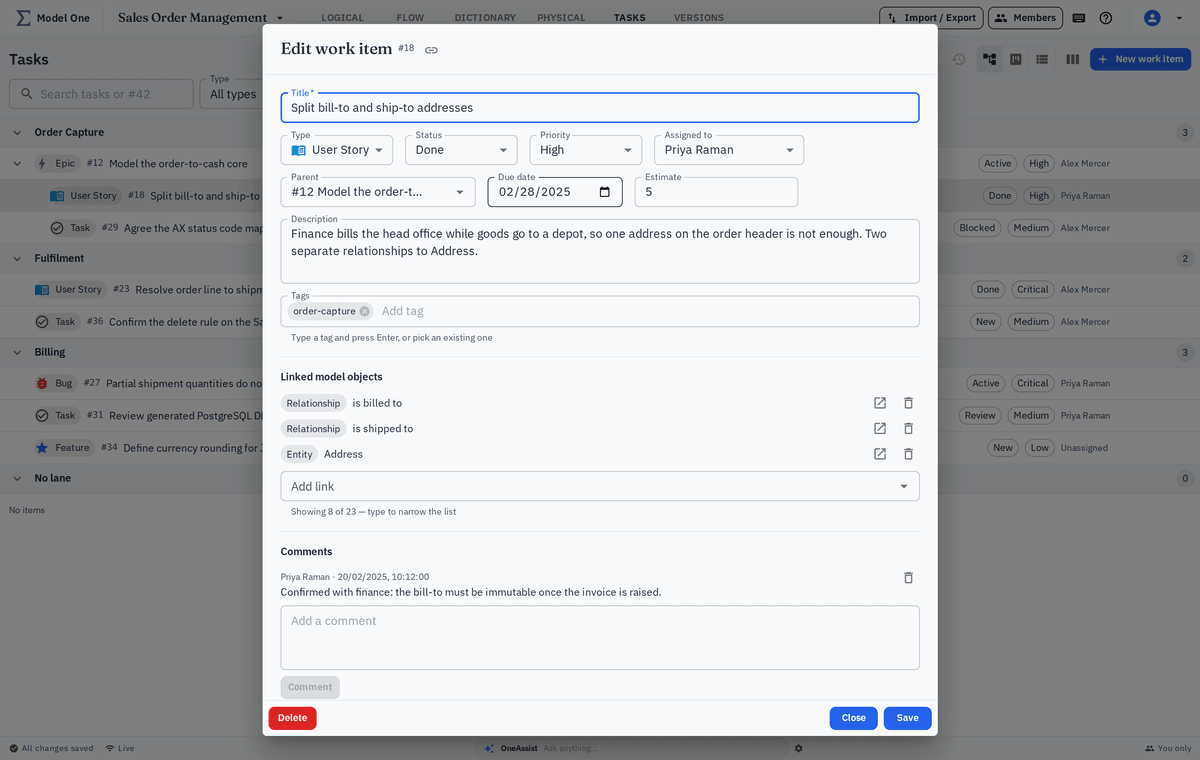
Epicit, ominaisuudet, käyttäjätarinat, tehtävät ja bugit voi sijoittaa vapaasti sisäkkäin, eikä Model One hyväksy yläkohdetta, joka loisi silmukan. Jokainen kohde saa pysyvän numeron, kuten #42, jota ei koskaan käytetä uudelleen, joten kysymys kohteesta #42 on yksiselitteinen. Merkitse työ tunnisteilla osa-alueittain, niin jokainen näkymä jakautuu niiden mukaisiin uimaratoihin: tässä tilausten vastaanotto, toimitus ja laskutus; tietovarastotiimi voi käyttää esimerkiksi kerroksia staging, tietovarasto ja raportointi.

  • Epic, ominaisuus, käyttäjätarina, tehtävä ja bugi vapaasti sisäkkäin samassa puussa
  • Tila, prioriteetti, vastuuhenkilö, määräpäivä, arvio ja tunnisteet jokaisessa kohteessa
  • Blocked by -riippuvuudet; muiden kohteiden kautta kulkeva silmukka estetään
  • Pysyvät #-numerot ja kopioitava suora linkki, joka avaa juuri sen kohteen
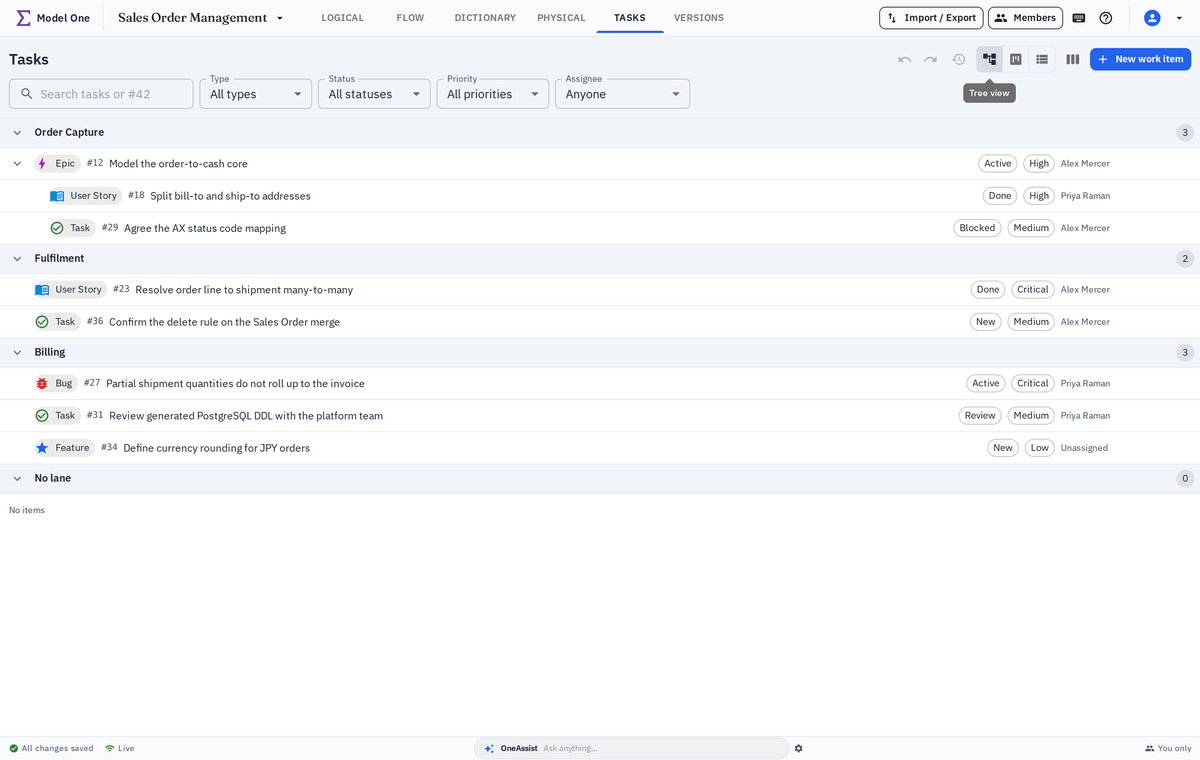
Tehtävien puunäkymä jaettuna uimaratoihin Order Capture, Fulfilment ja Billing: epic, sen käyttäjätarina ja tehtävä sekä ominaisuuksia, bugi ja muita tehtäviä; kullakin tila, prioriteetti ja vastuuhenkilö
Vaihe 3

Työskentele taululla

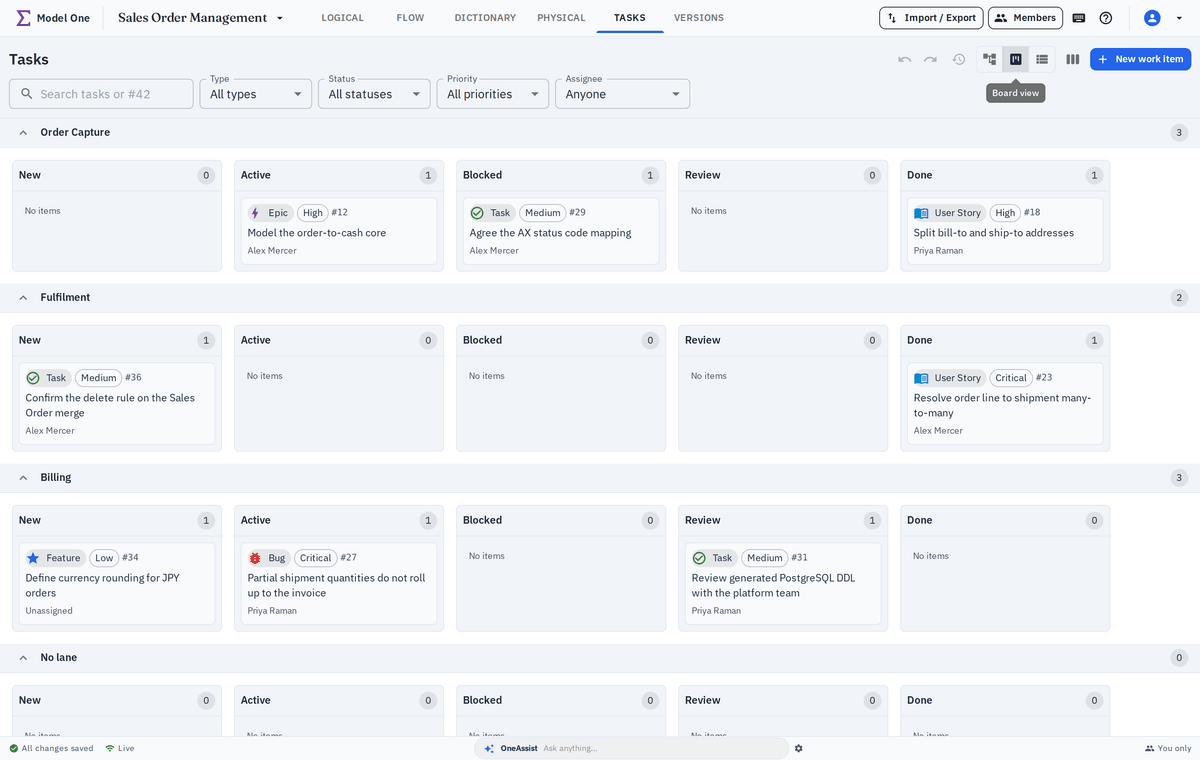
Vedä kortti toiseen sarakkeeseen, niin sen tila muuttuu. Se, mitkä tilat näkyvät sarakkeina ja missä järjestyksessä, on koko projektin yhteinen asetus, kuten myös uimaradat. Suodattimet ovat vain sinun: rajaa tyypin, tilan, prioriteetin tai vastuuhenkilön mukaan, myös useilla arvoilla kerrallaan. Model One muistaa ne selaimessasi projektikohtaisesti, ja ne ratkaisevat myös, mitä mallin tehtävämerkit laskevat. Seuraa työkohdetta yksinään tai kaiken sen alla olevan kanssa, niin kello merkitsee sen jokaisessa näkymässä.

  • Vedä kortteja tilasarakkeiden välillä; sarakkeet ja niiden järjestys ovat projektin yhteisiä
  • Uimaradat tunnisteiden mukaan, esimerkiksi liiketoiminta-alueittain tai tietovaraston kerroksittain, koko projektille yhteiset
  • Monivalintasuodattimet: tyyppi, tila, prioriteetti ja vastuuhenkilö; muistetaan projektikohtaisesti
  • Puu-, taulu- ja listanäkymä samaan työjonoon
  • Seuraa yksittäistä kohdetta tai koko työkokonaisuutta; Following-suodatin näyttää vain ne
Tehtävätaulu, jossa sarakkeet New, Active, Blocked, Review ja Done sekä uimaradat Order Capture, Fulfilment ja Billing
Vaihe 4

Näe työ mallin puolelta

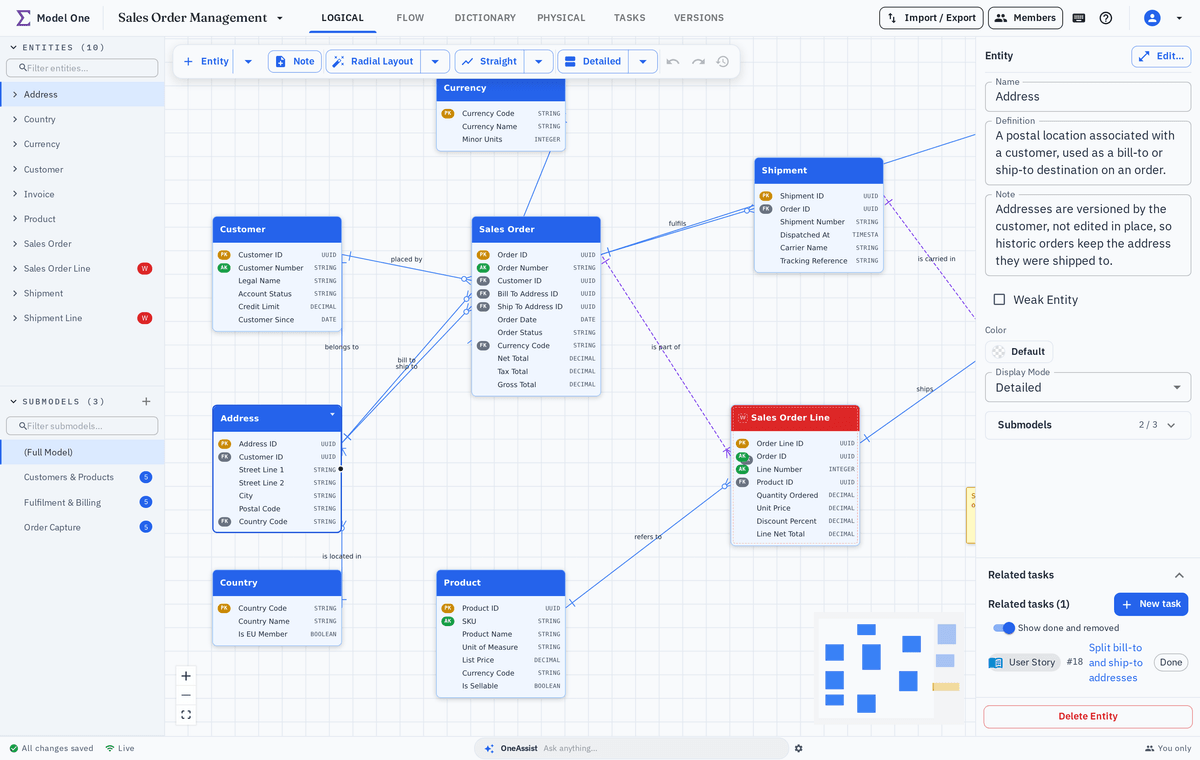
Jokaisessa objektissa, jolla on avointa työtä, on punainen merkki, joka kertoo työn määrän, sekä kaavioissa että sivupaneelin luetteloissa. Käsite, alimalli, graafi tai kansio laskee yhteen kaiken sisältämänsä työn, ja kun napsautat merkkiä, Tasks-näkymä listaa tuon työn. Avaa objekti, niin sen Related tasks -luettelo näyttää kytketyn työn uusimmasta alkaen, ja valmiit kohteet saa näkyviin yhdellä kytkimellä; New task luo työkohteen, joka on valmiiksi kytketty siihen. Kun joku myöhemmin kysyy, miksi malli on sellainen kuin on, vastaus löytyy työkohteen kommenteista ja muutoshistoriasta, ja objektin oma kenttätason historia muutoslokista.

  • Avoimen työn merkit noudattavat Tasks-suodattimiasi, joten ne voivat laskea vain sinulle osoitetun työn
  • Related tasks ja New task jokaisella objektilla, johon työkohteen voi kytkeä
  • Työkohteen muutoshistoria: kentät, kytkökset, riippuvuudet ja kommentit
  • Työkohteet eivät sisälly versioiden tilannevedoksiin; niiden historia on muutoslokissa

Versiot ja muutosloki

Address-entiteetti loogisessa näkymässä; sen Related tasks -paneelissa valmis käyttäjätarina #18, ja punaiset merkit kertovat avoimen työn määrän Sales Order- ja Sales Order Line -entiteeteissä sekä Models-luettelon alimalleissa
Vaihe 5

Näe, mitä kukin työ muutti

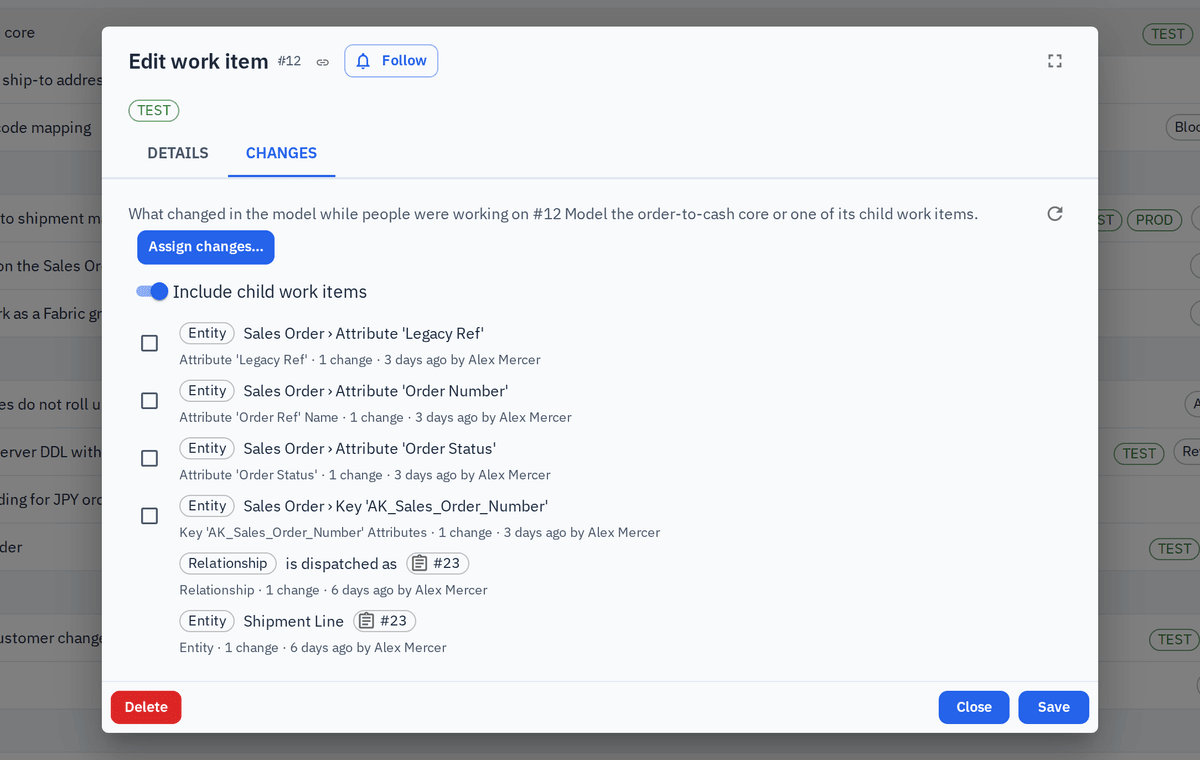
Valitse tilarivin Working on -kohdasta työkohde, jota olet työstämässä, niin jokainen muutoksesi loogiseen malliin, sanastoon, tietovirtakaavioihin, fyysisiin malleihin ja lähteisiin kirjautuu sen alle, samoin kuin muutokset, jotka OneAssist ja agenttisi tekevät puolestasi. Työkohteen Changes-välilehti luettelee jokaisen mallin osan, jota se muutti, ajankohtineen ja tekijöineen, ja Include child work items näyttää koko työkokonaisuuden muutokset.

  • Valintasi säilyy projektikohtaisesti jokaisessa välilehdessä ja selaimessa
  • Ilman valittua työkohdetta tehdyt muutokset odottavat, että muokkaaja kohdistaa ne
  • Siirrä muutos toiselle työkohteelle tai kohdista versiosta löytyvät erot
  • Muutosloki näyttää jokaisen muutoksen työkohteen, eikä kohdistus koskaan muuta itse muutosta

Ympäristöt

Työstettävän epicin Changes-välilehti alatyökohteineen: sen muuttamat attribuutit, avain, entiteetti ja suhde, kukin ajankohtineen ja tekijöineen
Kohokohdat

Miksi työjono kannattaa pitää mallissa

Konteksti on juuri se, minkä erillinen työnhallintatyökalu hukkaa.

Kaksisuuntaiset kytkökset

Merkit näyttävät yhdellä silmäyksellä, millä objekteilla on avointa työtä, ja yhdellä napsautuksella pääset objektista sen tehtäviin tai tehtävästä sen objekteihin.

Yksi työjono, kolme näkymää

Puu suunnitteluun, taulu päivittäisen työn seurantaan ja lista tunnisteittain ryhmiteltyyn työhön.

Päätökset, jotka säilyvät

Kommentit ja kunkin kohteen muutoshistoria säilyttävät perustelut sen suunnitelman yhteydessä, jota päätös muutti.

OneAssist työjonon apuna

Jos OneAssist on otettu käyttöön, kysy siltä, mitkä työt ovat jumissa, tai pyydä sitä laskemaan avoimet työt tiloittain. Agent-tilassa se voi myös luoda ja kytkeä kohteita sekä päivittää useita kohteita kerralla.

Seuraa sinulle tärkeää työtä

Seuraa yhtä työkohdetta tai epiciä ja kaikkea sen alla olevaa, myös myöhemmin lisättyjä kohteita. Myös katselijat voivat seurata, ja kello merkitsee jokaisen seuraamasi kohteen.

Sähköposti, kun työ etenee

Kun sähköposti on käytössä, saat sähköpostin, kun sinulle osoitetaan työkohde tai kun joku muuttaa tai kommentoi sinulle osoitettua tai seuraamaasi työkohdetta. Pian, kerran tunnissa tai kerran päivässä, omalla aikavyöhykkeelläsi ja kielelläsi.

Jatka tutustumista

Mihin tehtävät kytkeytyvät

Työkohteet ulottuvat jokaiseen muuhun moduuliin.

Katso, miten tehtävät ja mallit toimivat yhdessä

Käymme kanssasi läpi oikean katselmointikierroksen: esiin nostetun kysymyksen, objektit, joihin se vaikuttaa, päätöksen ja historian, jonka se jättää.