Tarkempi esittely

Flow: tietoarkkitehtuurista tietovaraston latauksiin

Kuvaa nykyiset lähdejärjestelmät, tietokerrokset ja liiketoimintaprosessit. Suunnittele sitten jokainen lataus tietovarastoon kaaviona, jossa ovat todelliset lähdeobjektit, tyypitetyt vaiheet ja kohde-entiteetit, ja vie lataukset dbt-projektiksi, jota tiimisi ajaa Microsoft Fabric Data Warehousessa tai SQL Serverissä.

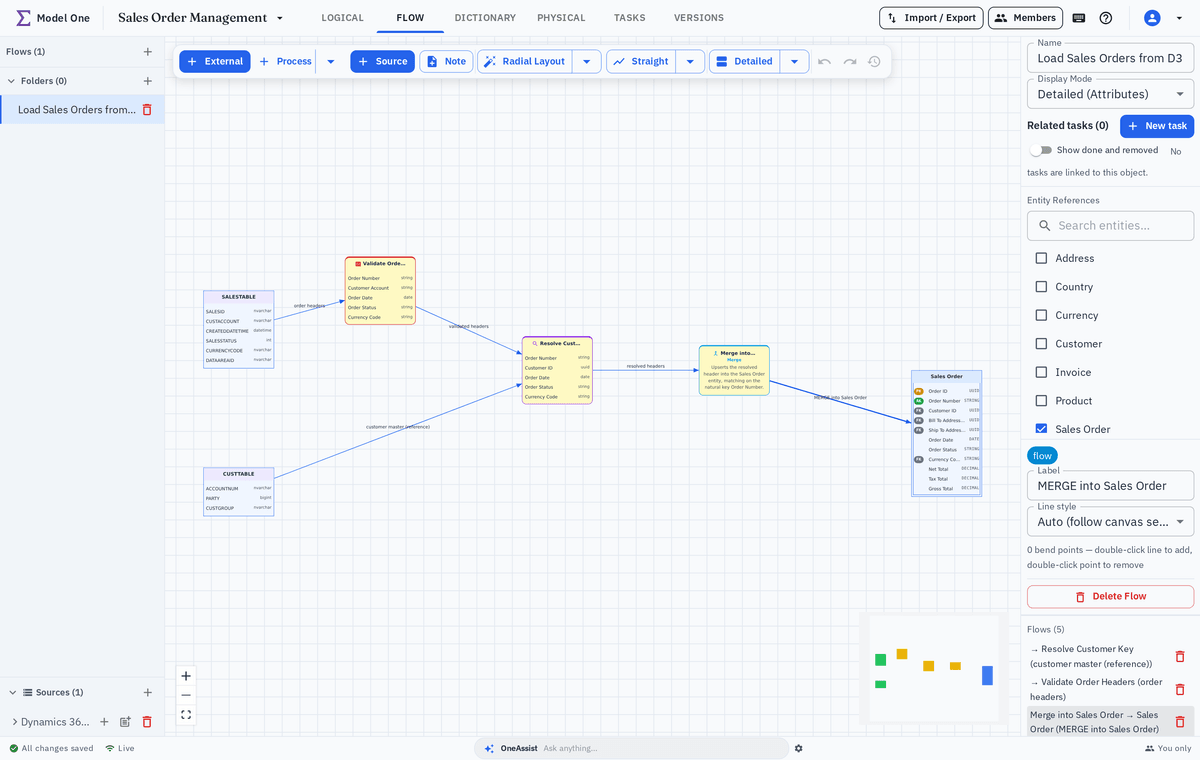
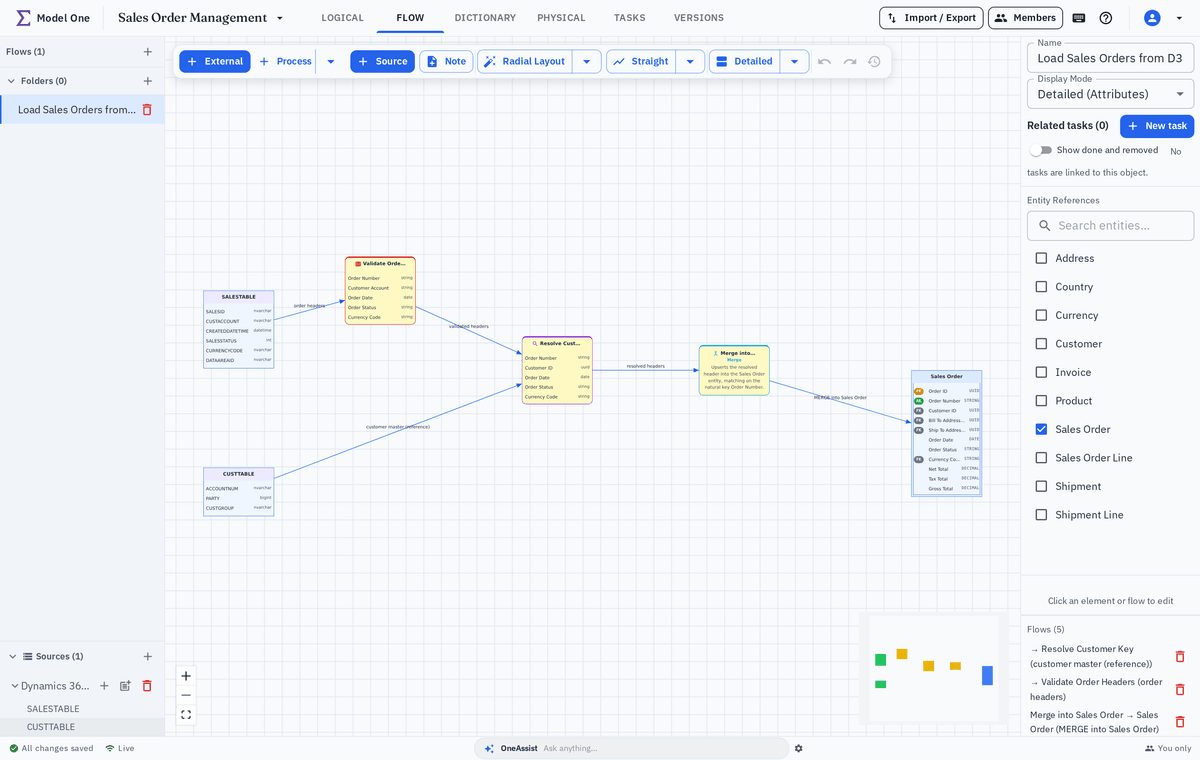
Myyntitilausten latauksen tietovirtakaavio: SALESTABLE Dynamics 365 F&O:sta, Validate-vaihe, kolmen Lookup-vaiheen ketju, joka hakee asiakas- ja osoiteavaimet, ja Merge Sales Order -entiteettiin
Yleiskuva

Mitä sinulla on ja mitä siitä rakennat

Pelkästään loogiseksi merkitty tietovirtakaavio näyttää, mitä tietoa sinulla on ja miten se liikkuu. Looginen malli ja sitä lataavat tietovirtakaaviot näyttävät, mitä siitä rakennat.

Pelkästään loogiseksi (Logical only) merkitty tietovirtakaavio kuvaa sen, mikä on jo olemassa tai mitä et itse hallitse: lähdejärjestelmät, niiden väliset integraatiot, tietoalustan bronze- ja silver-kerrokset, tiedon hyödyntäjät sekä liiketoimintaprosessit, jotka tuottavat ja käyttävät tietoa. Jokainen vaihe voi linkittää tarkempaan tietovirtakaavioon, joten lukija pääsee kokonaiskuvasta yksittäiseen järjestelmään ja takaisin. Tällaisesta tietovirtakaaviosta ei viedä mitään.

Fyysinen tietovirtakaavio kuvaa yhden latauksen tietovarastoon. Siihen sijoitetaan todelliset lähdeobjektit ja loogiset entiteetit, joiden dataa lataus siirtää, ja niiden väliin käsittelyvaiheet, jotka kertovat tarkalleen, mitä tapahtuu: Lookup, Merge tai Historize. Laatikoiden väliset viivat ovat yhteyksiä, ja sarakkeita kirjoittavat vaiheet mäppäävät ne attribuutti kerrallaan, joten kaaviota verrataan sovittuun malliin eikä sitä piirretä erillään mallista.

Siksi tietovirtakaavio on määrittely, jonka pohjalta kehittäjät voivat tehdä toteutuksen ja jonka vienti muuttaa koodiksi: projektin tietovirtakaavioista tulee yksi dbt-projekti Microsoft Fabric Data Warehouselle tai SQL Serverille. Model One generoi projektin. Tiimisi ajaa ja ajastaa sen sekä määrittää sen yhteyden tietovarastoon.

Alla olevat kuvakaappaukset ovat tuotteesta, ja niissä käytetään esimerkkiä, joka lataa Dynamics 365 Finance & Operationsista order-to-cash-tietoja sekä asiakasdimension ja myyntifaktan.

Läpikäynti

Tietoarkkitehtuurista dbt-projektiin

Yksitoista vaihetta: ensin lähdeluettelo, sitten tietovaraston ympärillä oleva arkkitehtuuri ja liiketoimintaprosessit, sitten dimensio- ja faktalataus, generoitu koodi ja myöhemmät muutokset.

Vaihe 1

Luetteloi lähdejärjestelmät, joista dataa ladataan

Kirjaa jokainen lähdejärjestelmä lähteeksi – Microsoft SQL, File tai Generic – tauluineen, näkymineen ja sarakkeineen. Liitä DDL-skripti, niin sen objektit tuodaan kerralla, liitä myöhemmin uudempi skripti päivittääksesi ne, ja dokumentoi tiedostosyötteet, rajapinnat ja muut järjestelmät käsin. Model One ei muodosta yhteyttä lähteeseen: se tallentaa määritelmät ja antamasi esimerkkidatan, ei koskaan yhteyttä eikä tunnistetietoja. Kullekin lähteelle ja objektille voi myös kirjata omia metatietoja, kuten omistajan. Anna kullekin objektille pääavain, vaihtoehtoiset avaimet ja viiteavaimet, niin tietovirtakaavio piirtää jokaisen viiteavaimen viivana laatikoiden välille.

  • Liitä taulujen, näkymien ja proseduurien CREATE-skriptejä, myös SSMS:n tulosteita, ja valitse tuotavat objektit
  • Uudempi skripti päivittää jo olemassa olevat objektit sarake sarakkeelta sen sijaan, että lisäisi kopioita
  • Sarakkeet säilyttävät lähteen tietotyypin, pituuden, tarkkuuden, skaalan ja NULL-sallittavuuden
  • Pääavaimet, vaihtoehtoiset avaimet ja viiteavaimet skriptistä luettuina tai käsin lisättyinä
  • Esimerkkidataa kullekin objektille: enintään 100 riviä tai JSON-, XML- tai tekstikatkelma
  • File- ja Generic-lähteet tiedostoille, rajapinnoille, jonoille ja SaaS-järjestelmille, käsin dokumentoituina
  • ER/Studio DM1 -tuonti tuo tietolähteet mukaan ja muuntaa Data Lineage -kaaviot tietovirtakaavioiksi
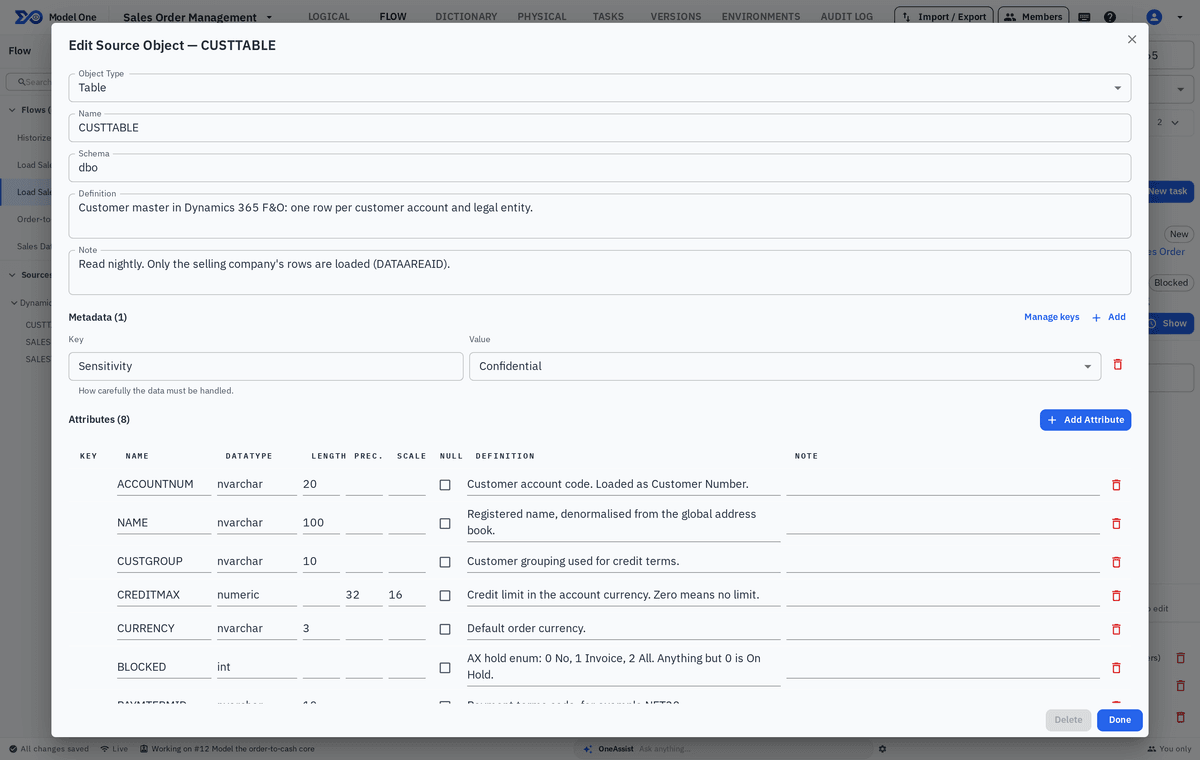
Dynamics 365 F&O:n CUSTTABLE-lähdeobjekti editorissaan: Metadata-kohdassa Sensitivity-pari ja sen jälkeen kahdeksan saraketta, kullakin tietotyyppi, pituus, tarkkuus, skaala ja NULL-arvojen salliminen
Vaihe 2

Kuvaa nykyinen tietoarkkitehtuuri

Pelkästään loogiseksi (Logical only) merkityssä tietovirtakaaviossa viisi loogista vaihetyyppiä kuvaa tietovaraston ympärillä olevan arkkitehtuurin. System luettelee siihen kuuluvat lähteet, ja Data group luettelee tietojoukkonsa. Integration, Data store ja Consumer näyttävät, miten tieto liikkuu ja kuka sitä käyttää. Lähdejärjestelmät sekä bronze- ja silver-kerros ovat lähteitä, ja vain gold-kerros on entiteettejä, joita fyysiset tietovirtakaaviot lataavat. Jokainen vaihe voi linkittää toiseen tietovirtakaavioon, joten kokonaiskuvasta pääsee jokaiseen järjestelmään, ja Back to -painike vie takaisin.

  • System, Data group, Integration, Data store ja Consumer: vaiheita, joilla ei ole sarakkeita ja joita ei koskaan viedä
  • Jokainen System- tai Data group -vaiheen luettelema nimi avaa kyseisen lähteen tai tietojoukon ikkunan
  • Linkitä vaihe tarkempaan tietovirtakaavioon, avaa se laatikosta ja palaa Back to -painikkeella
  • Pisteviivat tietojoukkojen välisille viiteavaimille ja metatiedot, kuten Frequency: Daily, jokaiselle yhteydelle
  • HTML-raportti seuraa linkkejä, joten myös ilman tunnusta voi selata kokonaiskuvaa
  • OneAssist ja omat agenttisi noudattavat samaa sääntöä bronze-, silver- ja gold-kerroksille
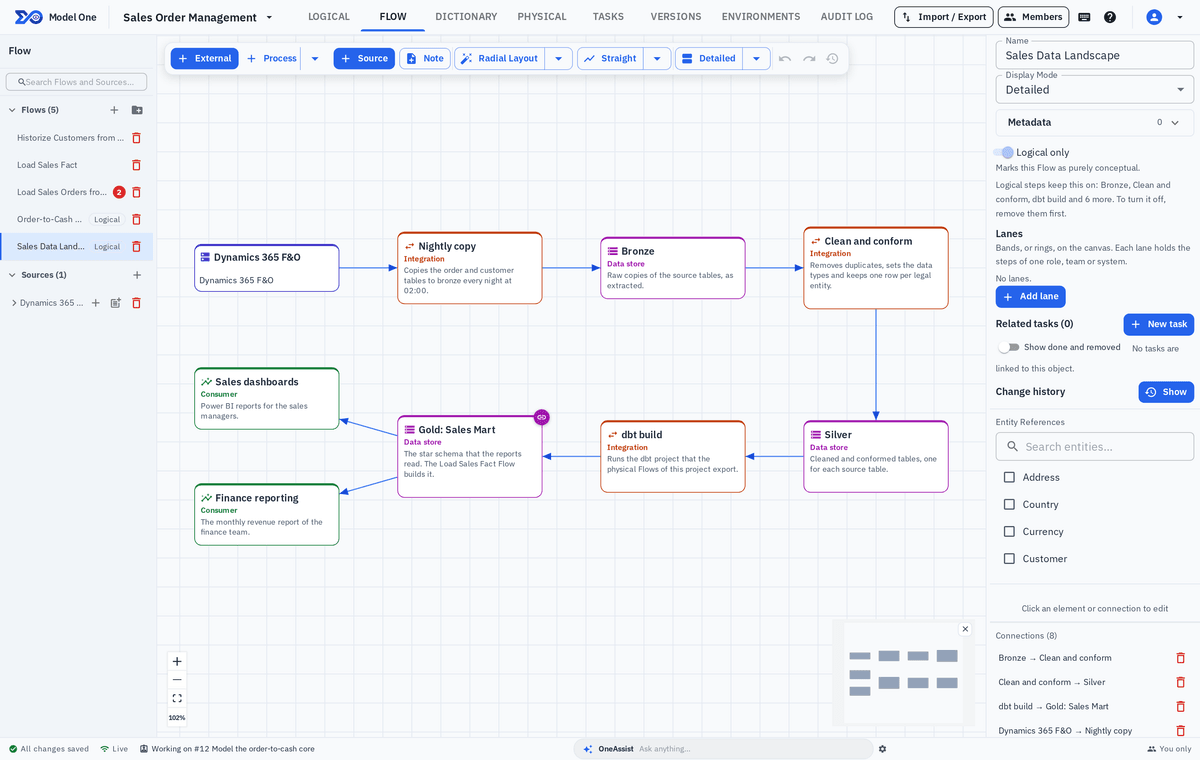
Pelkästään loogiseksi merkitty tietovirtakaavio Sales Data Landscape: Dynamics 365 F&O -järjestelmä lähteineen, Integration-vaiheet Bronze-, Silver- ja Gold: Sales Mart -tietosäilöjen välillä, gold-säilön linkki Load Sales Fact -tietovirtakaavioon ja kaksi Consumer-vaihetta
Vaihe 3

Dokumentoi liiketoimintaprosessi kaistoille

Kun liiketoimintaprosessi on dokumentoitava, piirrä se samanlaiseen tietovirtakaavioon vaiheilla Activity, Decision, Start ja End, joista kullakin on oma muotonsa. Niiden välinen viiva kertoo työn järjestyksen. Viiva Activity-vaiheesta Data group- tai Data store -vaiheeseen kertoo, että toiminto luo tai muuttaa kyseistä tietoa, ja viiva toiseen suuntaan, että se lukee sitä. Kaistat kokoavat kunkin roolin, tiimin tai järjestelmän vaiheet omalle alueelleen.

  • Activity näyttää suorittajansa ja voi linkittää tarkempaan tietovirtakaavioon
  • Katkoviivat tiedolle, jota toiminto luo, muuttaa tai lukee
  • Kaistat vaaka- tai pystysuuntaisina alueina tai renkaina yhden keskipisteen ympärillä, enintään 20 tietovirtakaaviossa
  • Automaattinen asettelu ja kaistojen asettelun vaihto pitävät jokaisen vaiheen omalla kaistallaan
  • Tarkistukset: Start, johon tulee viiva, End, josta lähtee viiva, ja Decision, josta lähtee alle kaksi viivaa
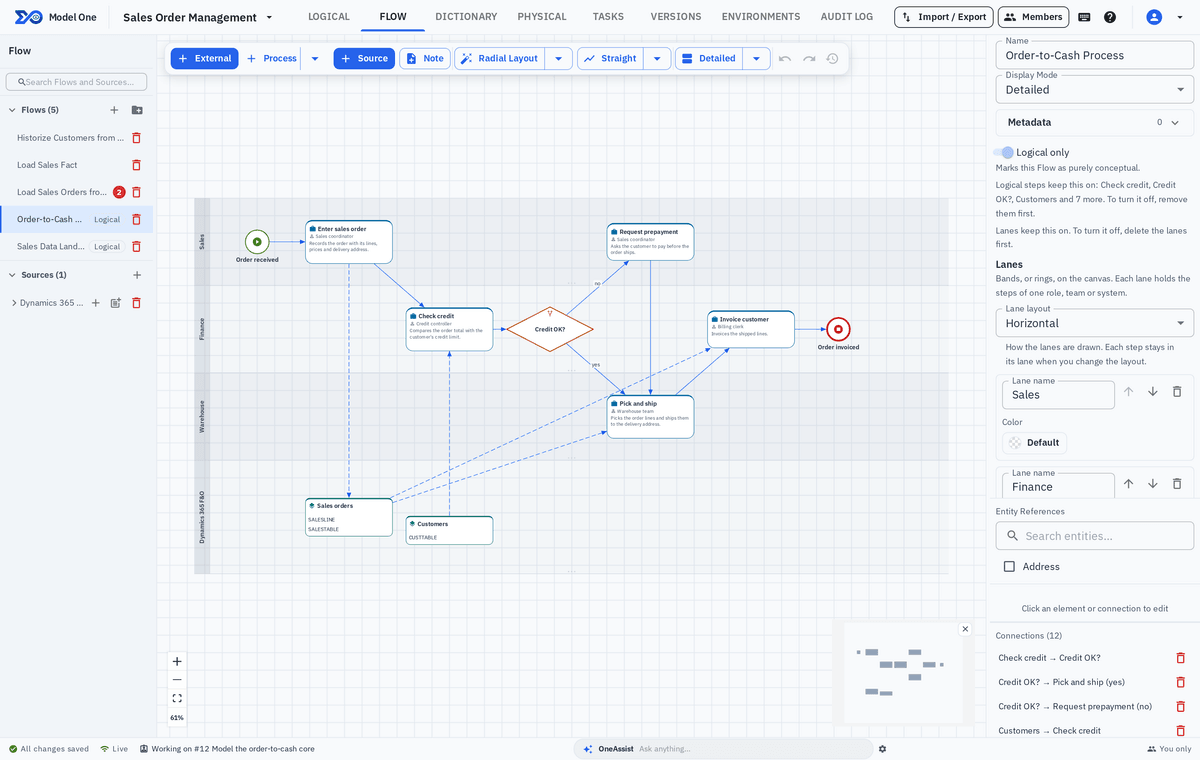
Tietovirtakaavio Order-to-Cash Process neljällä kaistalla (Sales, Finance, Warehouse ja Dynamics 365 F&O): Start, viisi Activity-vaihetta suorittajineen, Credit OK? -päätös, End sekä katkoviivat Sales orders- ja Customers-tietoryhmiin
Vaihe 4

Piirrä lataus todellisilla objekteilla

Sijoita lähdeobjektit ja loogiset entiteetit kaavioon ja yhdistä ne käsittelyvaiheiden kautta. Molemmat ovat viittauksia, joten entiteettiin tai lähdeobjektiin lisätty sarake näkyy jokaisessa sitä käyttävässä tietovirtakaaviossa. Vaiheen tyyppi ratkaisee, mihin sen voi yhdistää, eikä kaavio hyväksy yhteyttä, jota malli ei salli. Vaihetyyppejä on 31. Niistä 22 lataa tietoa: Transform, Union, Join, Lookup, Aggregate, Filter, Sort, Split, Distinct, Pivot, Unpivot, Rank, Derive, Merge, Historize (SCD2), Validate, Hash, Normalize, Mask, Load, Match ja Generic. Pelkästään loogiseksi merkityssä tietovirtakaaviossa (Logical only) viisi loogista tyyppiä kuvaa tietoarkkitehtuurin: System, Data group, Integration, Data store ja Consumer, ja neljä tyyppiä kuvaa yksinkertaisen liiketoimintaprosessin: Activity, Decision, Start ja End.

  • 22 tietoa lataavaa prosessityyppiä, mm. Lookup, Merge, Historize (SCD2), Hash, Aggregate ja Validate
  • Välivaiheita voi ketjuttaa; entiteettiin kirjoittaa Transform-, Merge- tai Historize-vaihe
  • Läpi kulkevat sarakkeet johdetaan kunkin vaiheen syötteestä kopioimatta, joten ne eivät vanhene
  • Vapaa sijoittelu ja automaattinen asettelu (säteittäinen, pysty, vaaka, voimaohjattu) ilman päällekkäisyyksiä
  • Kun OneAssist on otettu käyttöön, kuvaile lataus omin sanoin, niin Agent-tila piirtää sen puolestasi
Myyntitilausten latauksen tietovirtakaavio: SALESTABLE Dynamics 365 F&O:sta, Validate-vaihe, kolmen Lookup-vaiheen ketju, joka hakee asiakas- ja osoiteavaimet, ja Merge Sales Order -entiteettiin
Vaihe 5

Kerro tarkalleen, mitä kukin vaihe tekee

Nimeä jokainen yhteys sen mukaan, mitä se kuljettaa. Mäppää lähdeattribuutit kohdeattribuutteihin sarake kerrallaan ja kirjaa kunkin rinnalle lauseke ja liiketoimintasääntö. Anna lisäksi kullekin vaiheelle sen omat asetukset, kun niitä tarvitaan: lookup-avaimet ja palautettavat sarakkeet, merge-avaimet ja -ehdot sekä validointisäännöt.

  • Attribuuttitason mäppäys: lauseke ja liiketoimintasääntö kullekin kohdesarakkeelle
  • Auto-map-toiminto mäppää nimien perusteella edeltävistä syötteistä; tietokannan generoimat avainsarakkeet ohitetaan
  • Merge-ehdot WHEN MATCHED, NOT MATCHED BY TARGET ja NOT MATCHED BY SOURCE
  • Lookup-avaimet, palautettavat sarakkeet ja osumattomien rivien käsittely: NULL, rivin pudotus tai oletusarvo
  • Validointisäännöt, jotka merkitsevät tai hylkäävät virheelliset rivit tai ohjaavat ne toiseen vaiheeseen
Sales Order -entiteettiin johtava yhteys valittuna; yhteyden nimi on MERGE into Sales Order
Vaihe 6

Lataa tyypin 2 dimensiot ilman käsin kirjoitettua SQL:ää

Historiointivaihe (Historize) lataa tyypin 2 hitaasti muuttuvan dimension (SCD2): muutos päättää voimassa olleen version ja avaa uuden sen rinnalle, eikä vanhaa versiota ylikirjoiteta. Kun käytössä on vain Valid from -sarake, sama vaihe rakentaa Data Vault -tyyppisen satelliitin, johon rivejä vain lisätään. Hash-vaiheet laskevat avaimet ja muutostiivisteet (hash diff), joita nämä lataukset vertaavat.

  • Täysi tyypin 2 dimensio (Valid from, Valid to, Is current) tai satelliitti, johon rivejä vain lisätään
  • Voimassaolosarakkeet voi lisätä entiteettiin automaattisesti, jolloin ne päätyvät ER-kaavioon ja DDL:ään
  • Hash-vaiheet Data Vault -hubien ja -linkkien avaimille sekä muutostiivisteille, oletuksena SHA2_256
  • Historiointivaihe voi käyttää Hash-vaiheen muutostiivistettä, jolloin muutokset tunnistetaan samoin
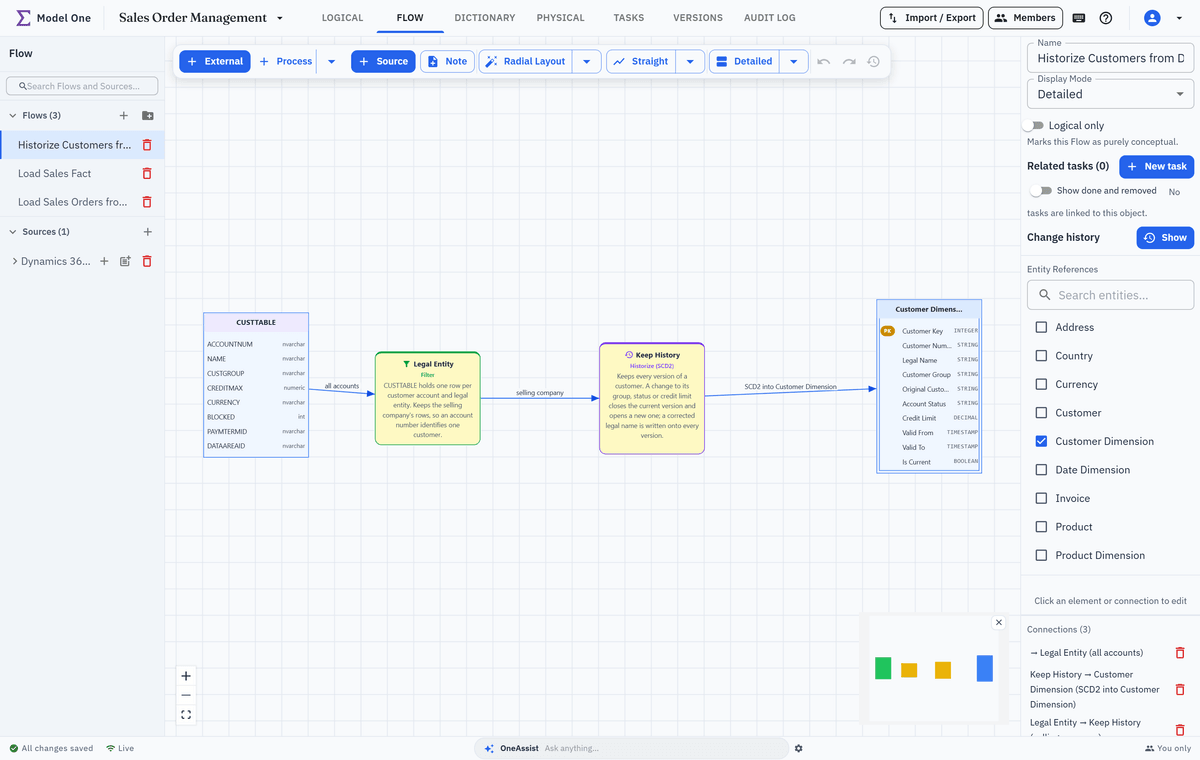
Asiakkaiden historiointi tietovirtakaaviossa: CUSTTABLE Dynamics 365 F&O:sta, Legal Entity -suodatin, Historize (SCD2) -tyyppinen Keep History -vaihe ja Customer Dimension, jossa on sarakkeet Valid From, Valid To ja Is Current
Vaihe 7

Määritä historiointi rooleilla, ei SQL:llä

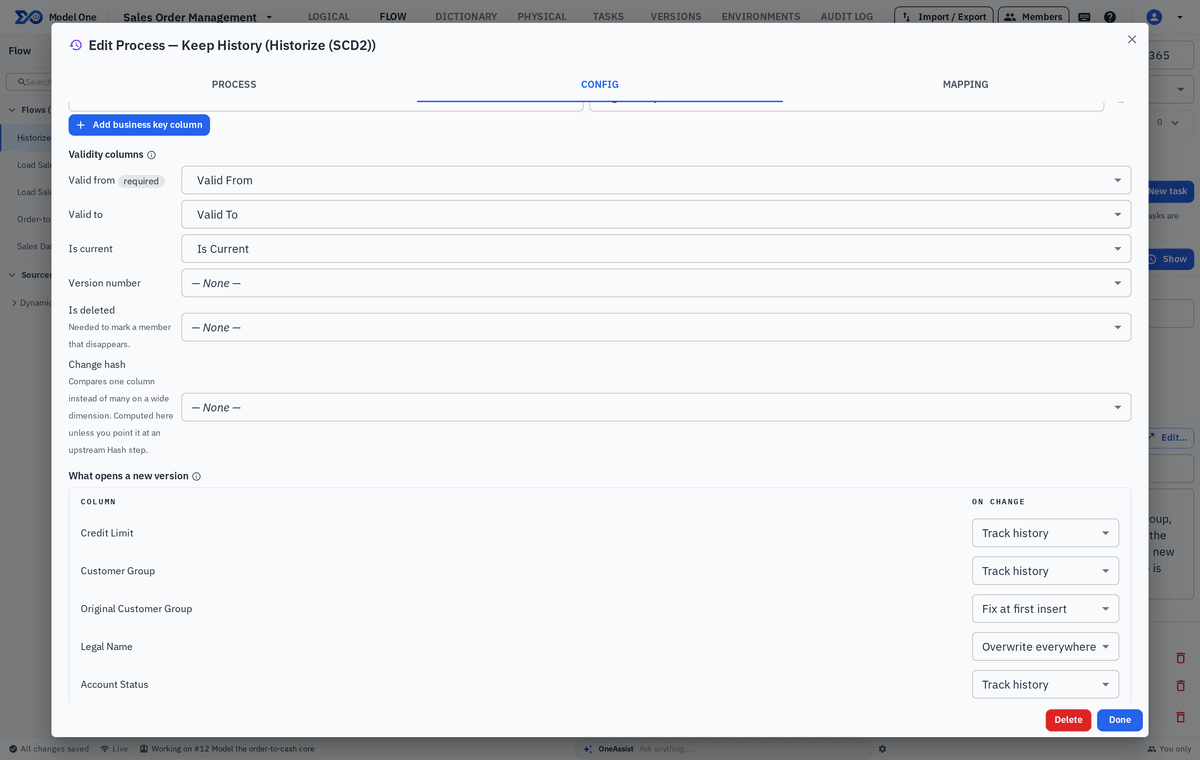
Config-välilehdellä määritetään roolit: mitkä sarakkeet tunnistavat jäsenen, miten kukin sarake käyttäytyy arvonsa muuttuessa, mihin voimassaolo kirjataan ja mitä lähteestä kadonnut jäsen tarkoittaa. Välilehden yläreunan rivi kertoo, millaisen rakenteen valintasi tuottavat. Itse dimensiotaulu syntyy fyysisen mallin CREATE TABLE -skriptistä, joka ajetaan ennen ensimmäistä dbt build -ajoa.

  • Historiatila sarakkeittain: seuraa historiaa, ylikirjoita kaikissa versioissa tai lukitse ensimmäinen arvo
  • Voimassaolosarakkeet: Valid from on pakollinen; Valid to, Is current, versionumero, Is deleted -merkintä ja muutostiiviste ovat valinnaisia
  • Business-avain: sarakkeet, jotka tunnistavat jäsenen sen kaikissa versioissa
  • Voimaantulopäivä latausajankohdasta tai lähdesarakkeesta; kadonnut jäsen ohitetaan tai merkitään poistetuksi, jos syöte on täysi poiminta
  • Vientiin sisältyvät dbt build -ajon tarkistukset: yksi avoin versio jäsentä kohden, ei päällekkäisiä jaksoja
Keep History -vaiheen Config-välilehti: voimassaolosarakkeet Valid From, Valid To ja Is Current sekä sarakekohtainen historiointitapa: Track history, Fix at first insert tai Overwrite everywhere
Vaihe 8

Lataa faktataulu dimensioitaan vasten

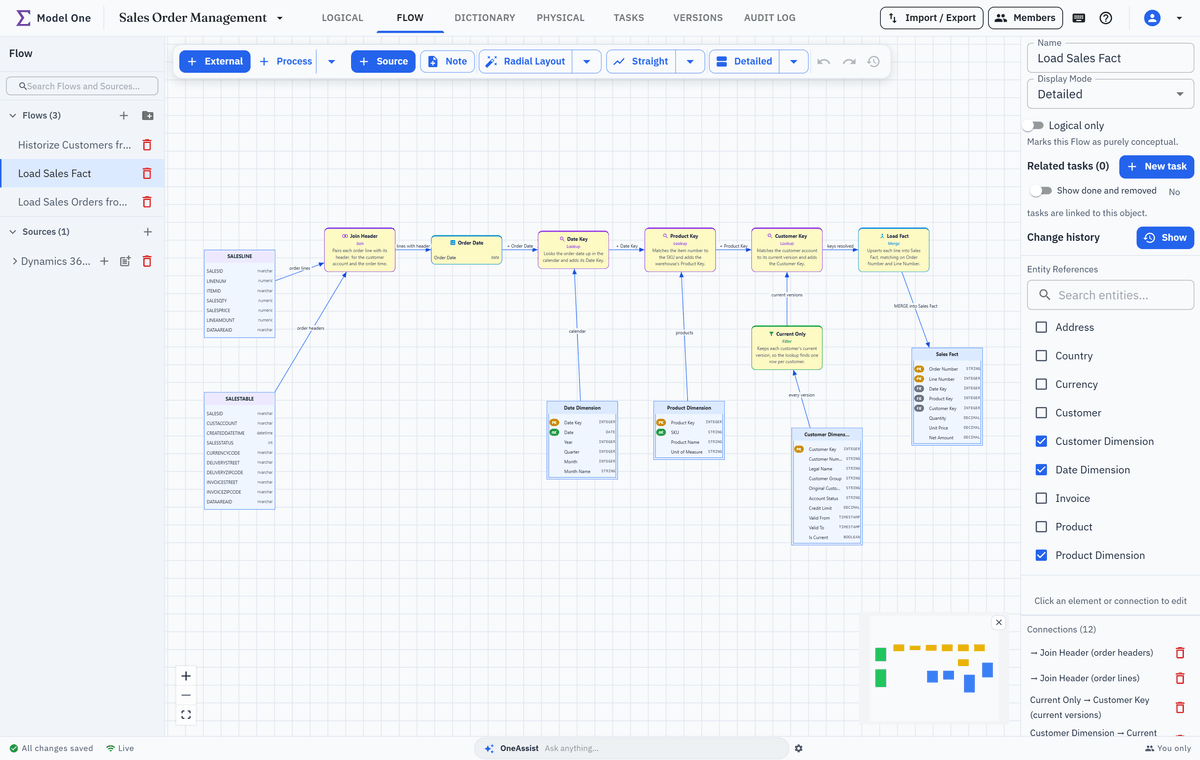
Faktalataus lukee tilausrivit, liittää kunkin tilausotsikkoonsa ja hakee jokaisen dimensioavaimen Lookup-vaiheella, ennen kuin Merge-vaihe kirjoittaa rivit faktatauluun. Asiakasavain haetaan Filter-vaihetta vasten, joka jättää jäljelle kunkin asiakkaan voimassa olevan version, joten tyypin 2 dimensio palauttaa yhden rivin asiakasta kohden. Dimensio- ja faktalataukset voivat olla erillisiä tietovirtakaavioita: dbt-vienti kokoaa ne yhdeksi projektiksi, joka rakentaa dimensiot ensin.

  • Join-vaihe liittää jokaisen tilausrivin sen tilausotsikkoon
  • Derive-vaihe muuntaa tilauksen aikaleiman päivämääräksi, jota Date Dimensionin Lookup käyttää hakuavaimenaan
  • Lookup-vaiheet palauttavat päivämäärä-, tuote- ja asiakasavaimet; ilman osumaa ne palauttavat oletusarvon, esimerkiksi tuntemattoman jäsenen avaimen
  • Dimension päälle tehty Filter-vaihe jättää jäljelle vain voimassa olevat versiot, joten jokaiselle asiakkaalle löytyy vain yksi osuma
  • Order Number- ja Line Number -sarakkeisiin perustuva Merge lisää uudet rivit ja päivittää jo ladatut
Tietovirtakaavio Load Sales Fact: SALESLINE liitettynä SALESTABLE-tauluun Join Header -vaiheessa, Order Date -vaihe, kolme Lookup-vaihetta, jotka palauttavat Date Key -sarakkeen Date Dimensionista, Product Key -sarakkeen Product Dimensionista ja Customer Key -sarakkeen Customer Dimensionin päälle tehdystä Current Only -suodattimesta, sekä Load Fact -niminen Merge-vaihe, joka lataa Sales Fact -entiteettiin
Vaihe 9

Näytä yksityiskohtia yleisön tarpeen mukaan

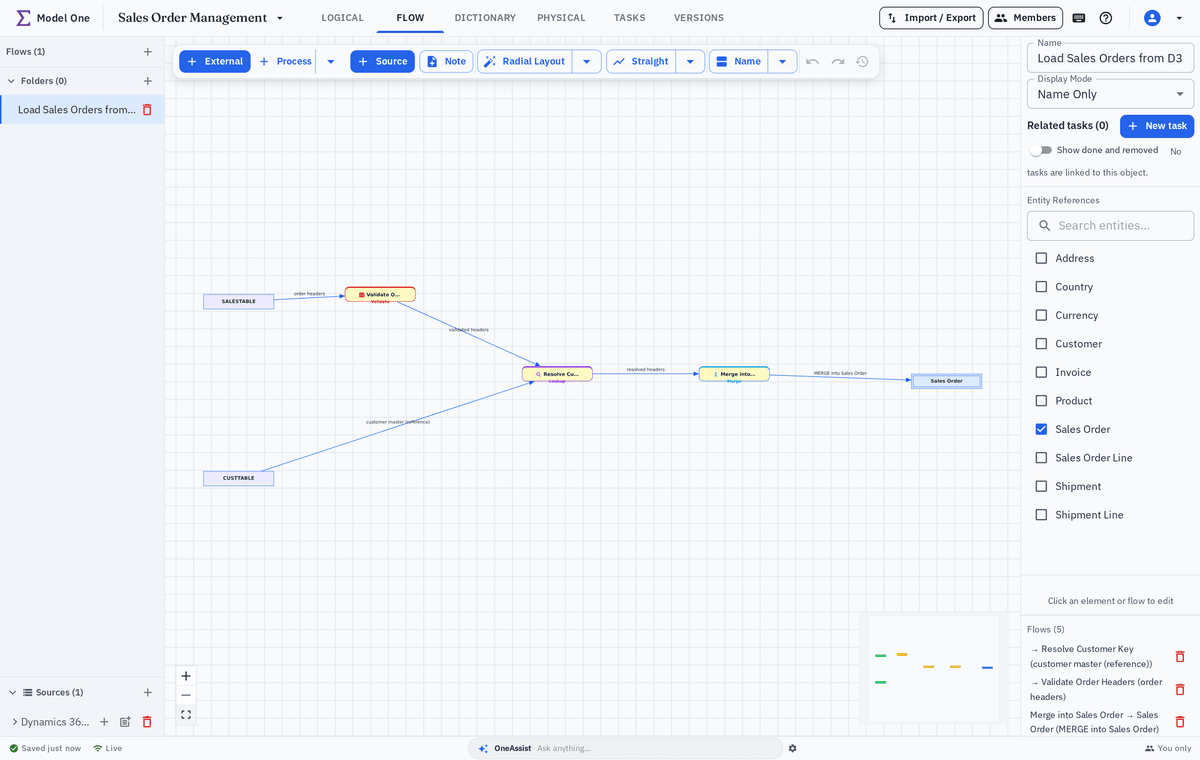
Valitse koko kaaviolle yksi neljästä esitystilasta, jolloin sama tietovirtakaavio sopii sekä sidosryhmille pidettävään läpikäyntiin että toteutuksen katselmointiin. Name + Definition -tilassa vaiheet eivät luettele sarakkeitaan vaan kertovat tiiviisti, mitä ne tekevät.

  • Neljä esitystilaa: Detailed, Compact, Name + Definition ja Name Only
  • Vaiheiden tiivistelmät, kuten ”Business key: CustomerCode” tai ”Returns: Region, Manager”
  • Esitystilan voi valita erikseen yksittäiselle elementille, jos jokin vaihe vaatii enemmän yksityiskohtia
  • Jaa kaaviot HTML-raportissa, jossa on kuva jokaisesta kaaviosta
Myyntitilausten tietovirtakaavio Name Only -esitystilassa
Vaihe 10

Vie tietovirtakaaviot ajettavaksi dbt-projektiksi

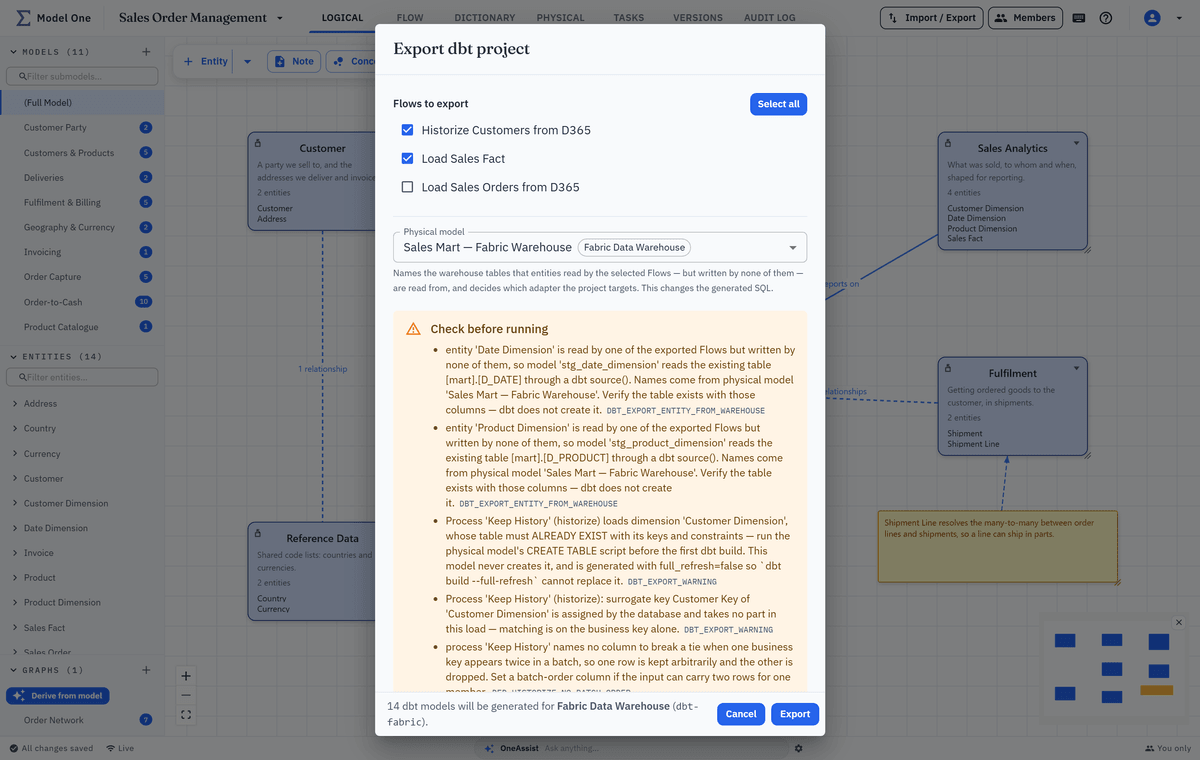
Valitse vietävät tietovirtakaaviot, niin niistä tulee yksi dbt-projekti. Valitsemasi fyysinen malli määrää kohteen: Fabric Data Warehouse -malli, kuten tässä, tuottaa dbt-fabric-projektin ja SQL Server -malli dbt-sqlserver-projektin. Kummankin generoitu SQL on T-SQL:ää; PostgreSQL:lle, Oraclelle ja MySQL:lle ei ole dbt-kohdetta. Sen jälkeen ikkuna luettelee, mitä kannattaa varmistaa ennen projektin ajamista, esimerkiksi taulut, joista dbt lukee mutta joita se ei luo, ja kirjoittaa saman luettelon README-tiedostoon. Model One tuottaa projektin, ja sen profiles.yml-tiedostossa on oma kohde kullekin ympäristölle; tiimisi ajaa, ajastaa ja ottaa sen käyttöön.

  • Staging-näkymät lähteiden päälle, välinäkymä kullekin vaiheelle ja marts-mallit kohteille
  • Merge ja Historize viedään inkrementaalisina ansi_merge- ja scd2-strategioina
  • not_null- ja unique-testit johdetaan kunkin kohde-entiteetin avaimista
  • Omat metatietosi dbt:n meta-ominaisuutena: malli saa entiteettinsä parit, sarake terminsä ja lähde omansa
  • Entiteetti, jota mikään tietovirtakaavio ei lataa, kuten päivämäärädimensio, luetaan sen olemassa olevasta taulusta, jonka nimen fyysinen malli määrää
  • IDENTITY-avaimet jätetään tietokannan generoitaviksi fyysisen mallin mukaisesti, joten dbt ja DDL täsmäävät
  • Tarkistettavat asiat eivät koskaan estä projektin lataamista; vain estävä ongelma, kuten päällekkäiset nimet tai virhe valitussa tietovirtakaaviossa, estää sen

Tutustu fyysiseen malliin tarkemmin

Export dbt project -ikkuna: Historize Customers from D365 ja Load Sales Fact valittuina ja Load Sales Orders from D365 valitsematta, fyysisenä mallina Sales Mart — Fabric Warehouse, Check before running -luettelo asioista, jotka kannattaa varmistaa ensin, sekä Export-painikkeen vieressä tieto siitä, montako dbt-mallia syntyy kohteeseen Fabric Data Warehouse dbt-fabric-adapterilla
Vaihe 11

Tarkista vaikutukset ennen kuin muutat mitään

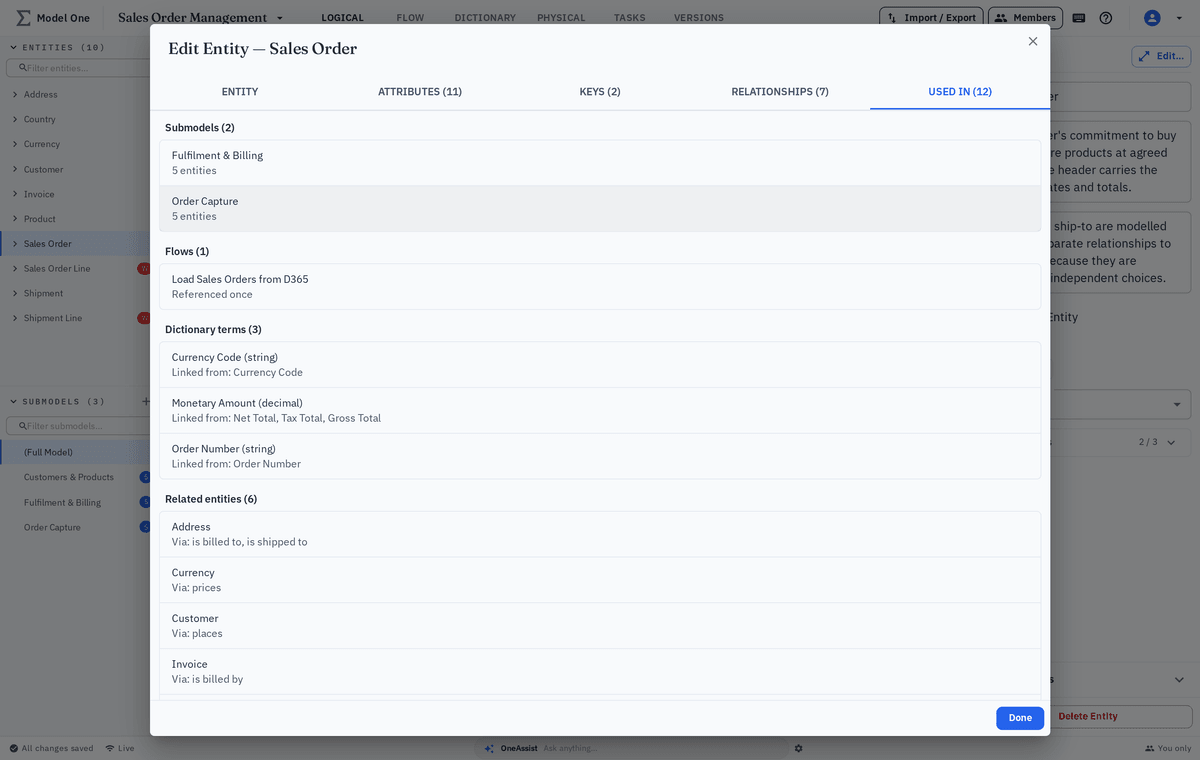
Kun avaat entiteetin, sen Used in -välilehti luettelee kaikki sitä käyttävät tietovirtakaaviot, joten muutospyyntö lähtee liikkeelle latauksista, joihin se vaikuttaa, eikä muistin varasta. Diagnostiikka tarkistaa avoimen tietovirtakaavion uudelleen työskennellessäsi ja kertoo, minkä mäppäyksen sarake on nimetty uudelleen tai poistettu ylävirrassa.

  • Used in -välilehti jokaisella entiteetillä: siihen viittaavat tietovirtakaaviot, alimallit ja tietosanaston termit
  • Siirry käyttökohteesta suoraan tietovirtakaavioon
  • Liittyvät työkohteet jokaisella tietovirtakaaviolla, joten jatkotyö pysyy kytkettynä kaavioon, jota se koskee
  • Muutoshistoria tietovirtakaavioittain: kunkin vaiheen asetukset kenttä kentältä sekä muuttaja ja ajankohta
  • Anna tiimeille, joihin muutos vaikuttaa, lukuoikeus katselijaroolilla (Viewer)

Tutustu versioihin ja muutoslokiin

Sales Order -entiteetin editori Used in -välilehdellä: neljä alimallia, sitä käyttävä tietovirtakaavio Load Sales Orders from D365, kolme sanaston termiä ja siihen liittyvät entiteetit
Kohokohdat

Miksi tietovirtakaavio on enemmän kuin piirros

Malliin kytketty kaavio, joka tarkistetaan työn edetessä ja muunnetaan koodiksi.

Tehty tietovarasto­latauksiin

Merge-ehdot, Historize (SCD2), Data Vault -hash-avaimet, Aggregate, Validate ja Lookup-haut tietovarastossa jo oleviin tauluihin.

Tarkistus jo suunnittelun aikana

Ilmoituspalkki kertoo, voiko avoimen tietovirtakaavion viedä, ja havaintoa napsauttamalla valitset objektin, jota se koskee. Mikään ei estä muokkaamista.

Koodi sovitusta suunnitelmasta

dbt-projekti generoidaan tietovirtakaavioista, jotka tiimisi on suunnitellut ja hyväksynyt, eikä sitä koodata käsin mäppäystaulukon pohjalta.

Useita tekijöitä, yksi tietovirtakaavio

Elementit, yhteydet ja muistiinpanot tallentuvat yksitellen ja lukittuvat vain valittuina, joten kollegat voivat työstää samaa kaaviota yhtä aikaa.

Pelkästään loogiset tietovirtakaaviot nykytilalle

Kuvaa nykyiset järjestelmät, tietokerrokset, integraatiot ja liiketoimintaprosessit ja linkitä tietovirtakaaviot toisiinsa. dbt-vienti ei koskaan lue pelkästään loogiseksi merkittyä tietovirtakaaviota.

Mihin Model Onen rooli päättyy

Se suunnittelee ja generoi. Se ei muodosta yhteyttä lähteisiisi, ei aja tai ajasta dbt:tä eikä rakenna raportteja tai BI-työkalujen semanttisia malleja.

Jatka tutustumista

Mihin Flow kytkeytyy

Tietovirtakaaviot sijoittuvat lähteiden, joista luet dataa, ja fyysisen mallin luomien taulujen väliin.

Mäppää yksi omista latauksistasi

Ota mukaan todellinen lähdetaulu ja kohdedimensio. Suunnittelemme latauksen kanssasi ja viemme sen dbt-projektiksi.